ラベル ASRock の投稿を表示しています。 すべての投稿を表示

2018年10月16日火曜日

爆速!SSDの6倍スピード!PLEXTOR M.2 NVMe SSD 512GB開封・レビュー

 爆速!SSDの6倍スピード!PLEXTOR M.2 NVMe SSD 512GB開封・レビュー

前回は、SSDとHDDのRAID0化を行ったが、SSDのパフィーマンスがいまいち。
そこで、PLEXTOR NVMeの超高速 SSD PX-512M9PeGに変更しました。

動画内容
・開封
・価格.com SSD情報
・SSD,HDD RAID0 現状のスピード確認
・ASRock Z370 Pro4マザーボード仕様確認
・AcronicでRAID0のOSイメージバックアップ
・M.2 SSD取付け作業
・BIOSでドライブ状態確認
・Acronic OSイメージリストア失敗
・Windows 8.1再インストール
・intel ツール・ドライバインストール
・Windows起動時間計測
・ベンチマークテスト
・4K動画編集、エンコード時間計測
・まとめ

結果的には、SSDの6倍スピード!爆速!です。
CFD SSD Turbo Boostよりは性能は劣るが、物理的に速いので大満足です。

前回動画

関連動画


大容量と高速化を実現!Core i7 8700K+ASRock Z370 Pro4メインマシン SSD, HDDのRAID0化

 大容量と高速化を実現!Core i7 8700K+ASRock Z370 Pro4メインマシン SSD, HDDのRAID0化

Core i7 8700K+ASRock Z370 Pro4 4K動画編集メインマシンですが、空き容量不足のため、
SSD 480GB ×2本、HDD 4000GB ×2本でRAID0化してみました。

マザボは、ASRock Z370 Pro4で、intel RSTでRAIDを組みました。

RAIDを組んでみた結果は、以下の通りです。
HDD 4000GB ×2本
SSD 480GB ×2本

HDDのRAIDは3倍近いスピードが出て、一昔のSSD並みの性能が出たが、SSDのRAIDはいまいちでした。

期待はずれでしたので、次回は、NVMeの超高速SSDを導入してみます。


2017年12月24日日曜日

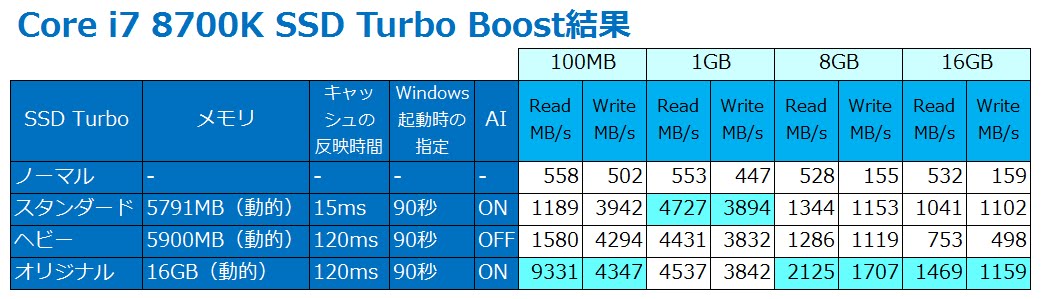
超爆速!SSDの16.7倍スピード!Core i7 8700Kメインマシン CFD SSD Turbo Boost導入・パフォーマンス計測


大好評シリーズ 超爆速!SSD Turbo Boostの第4弾 新しく組んだCore i7 8700Kメインマシンを SSD Turbo Boost化してみました。


DDR4-3600でメモリスピードが速いので、脅威のSSDの16.7倍のスピードを記録しました!

ASRock Z370 Pro4 BIOS 1.50 Update


ASRock Z370 Pro4のBIOSが1.50にアップデートしていたので、アップデートしてみました。

1.Update Intel ME 11.8.50.3425
  Management Engine(リモート管理専用プロセッサ)のアップデート
2.Enhance CPU performance
  CPUのパフォーマンスを強化

CPUのパフォーマンスが強化されたようなので、ベンチマークで比較してみました。

スコアアップとなり、パフォーマンスが強化されているようだ。

BIOSのバージョンアップでパフォーマンスがアップするとはオトクな感じでした。

2017年11月30日木曜日

Core i7 8700K & ASRock Z370 Pro4メインマシン自作 オーバークロック BIOS設定編

Core i7 8700K & ASRock Z370 Pro4メインマシン自作 オーバークロック BIOS設定編

1.定格 HT(ハイパースレッディング)ON、OFFのパフォーマンス計測します。

2.4.8Gオーバークロック 電圧オート、固定でのパフォーマンスを計測し、比較します。
今までのオーバークロックは、Intel XTUによる電圧オートでCPU Ratio、CPU Cache Ratioの倍率変更のみでしたが、パフォーマンス計測編で電圧固定の質問とアドバイスがあり、初めて電圧固定を検証してみました。

6コア12スレッド「Core i7 8700K」を5.0GHzにOCレビュー。非殻割りで6コア12スレッドの5.0GHzが常用可能な省電力性能を実現

動画では紹介していない設定項目として、上記の記事にSVID:Disableにするとあり、Z370 Pro4のBIOS設定項目を探しましたが、ありませんでした。ASRock Z370シリーズで一番安いマザボだからかもしれません。

CPU SVID
CPUとCPU VRM間で電源管理情報をやり取りするSVID(Serial Voltage Identification)という機能がありますがオーバークロック時はこの項目を無効にしたほうが安定性が増すようです。

結果として、パフォーマンスが高く、最大消費電力、最高温度が低い4.8GHzオーバークロックで、電圧1.30V固定、LLC レベル2にて使っています。
動画のコメントでは、4.8GHz 1.25Vで動作したそうなので、このCPUはハズレ石でしたー(;_;)

なお、オーバークロックは、CPU、マザボを破損する危険性があるため、自己責任にてお願いします。

オーバークロックに関して参考になった記事を紹介しておきます。
シミ的常用OC設定術!
CPUオーバークロック覚え書き
オーバークロックの設定と手順
CPUのオーバークロックやCステートに関するテクニック

Core i7 8700K & ASRock Z370 Pro4 4K動画編集メインマシン自作


第8世代の6コア化されたCore i7 8700Kと、オーバークロック対応のASRock Z370 Pro4マザボを購入し、メインマシンを自作しました。
Ryzen 7 1700Xからの入れ替えです。

動画は、以下の再生リストから再生ください。

以下、動画の内容になります。
1本目:Core i7 8700K & ASRock Z370 Pro4 メインマシン自作 開封編
・Ryzen 7からintel CPUに戻す理由
・Core i7 8700KとASRock Z370 Pro4を開封しスペックなどを解説します。

2本目:Core i7 8700K & ASRock Z370 Pro4 メインマシン自作 組立て編
・マザボの入替え作業になります。

3本目:Core i7 8700K & ASRock Z370 Pro4 メインマシン自作 Windows 8.1インストール編
・Windows 8.1をUEFIインストールし、ドライバーインストール後、標準ツールの説明をします。

4本目:ASRock Z370 Pro4 BIOS 1.30 Update
・Z370 Pro4のBIOS 1.30へアップデートします。

5本目:Core i7 8700K & ASRock Z370 Pro4 メインマシン自作 OC & パフォーマンス計測編
・定格、4.7G、4.8G、4.9G、5.0G、5.1Gのオーバークロックを行い、各パフォーマンスを計測します。このスコアは低かったので、7本目をご参照ください。

6本目:Windows 10 Fall Creators Updateインストール&新機能
・新しくリリースされた最新OS Windows 10 Fall Creators Updateをインストールし、Windows 8.1とのデュアルブート環境を構築しました。
・Windows 10 Fall Creators Updateの新機能を簡単に説明します。

7本目:Core i7 8700K Windows 8.1 vs 10 Fall Creators Updateパフォーマンス対決!
・Windows 10で定格、4.7G、4.8G、4.9G、5.0Gのオーバークロックを行い、Windows 8.1と比較します。
オーバークロック結果表(8700Kの8.1は2回目が正しい値です。)
メモリベンチマーク結果表

Core i7 8700Kに入れ替えて、Ryzen 7で出た以下の問題はすべて無くなりました。

Ryzenからintelに戻す理由
① Ryzenはintelよりもメモリパフォーマンスが遅い
⇒ RyzenではDDR4-3333までしか動作せず、8700Kは、製品の仕様通りに3600で動作しスコアアップになった。
② Ryzenへのソフトウェア対応が遅れている。
⇒動作しなかったVMWareが動作するようになった。動画編集のPowerDirectorもキビキビ動作するようになった。
③ +20℃オフセットにより、4GHz超えのOCができない。
⇒空冷CPUファンで5GHzのオーバークロックも出来た!
④ CPUを100%使い切れない。
⇒エンコード時でもCPUを100%使い切れている。

8コアから6コアに減ったが、オーバークロックするとRyzen 7 1700Xのパフォーマンスを超え、メモリ、グラボ性能も格段に向上し、結果的にはパソコン全体の性能がアップし、動作のキビキビ感と反応が速くなり大満足です!

以下、パソコンのパーツ構成です。
--------------------------------------------------------------------------
新規購入パーツ構成
マザボ:ASRock Z370 Pro4
既存パーツ
OS:Windows 8.1 Home 64bit
パソコンケース:AeroCool Aero-800 Blue
CPUクーラー:サイズ 虎徹 SCKTT-1000
ディスプレイ WQHD2面:Dell P2416D
--------------------------------------------------------------------------

2017年9月18日月曜日

AMD Ryzen SMTは本当に速いのか?パフォーマンス計測、4Kエンコード対決!


intel HTに続く第二弾 AMD Ryzen SMTは本当に速いのか?
Cinebench、Geekbench、CrystalMarkの各ベンチマークでパフォーマンス計測と、4K編集、エンコードを比較します。

ベンチマークをまとめた結果です。

結論
intelの場合は、HTを有効にすると、消費電力は上がるが性能がダウンするということで、HTは無効で使っていたが、Ryzen SMTは消費電力は上がるが、それなりの性能が出るため、SMTは有効にして使うのが良いという結果でした。

関連動画
Core i7 6700Kハイパースレディング(Hyper-Threading)は本当に速いのか? パフォーマンス計測、4K動画エンコード対決!

撮影カメラ:FDR-AX30 XAVC-S フルHD 60p

2017年9月16日土曜日

8th Gen Core i7 8700K情報&Intel, AMD Ryzenアーキテクチャの違いによる性能考察


待望の第8世代のCore i7 8700K情報説明と、Intel, AMD Ryzenアーキテクチャの違いによる性能考察です。

Core i7 8700K紹介記事
Alleged Intel i7-8700K Coffee Lake benchmarks leak online
Intel Core i7-8700K Cinebench CB 15 Benchmarks
ASRock Z370 Killer SLI/AC, Z370 Extreme4, Z370 Pro4, Z370 Taichi, Z370M Pro4, Z370M-ITX/ac
Z370 Extreme4がいいな~

第8世代 Coreライナップ

Geekbench Browserで以下のCPUをピックアップしてみました。
AMD Ryzen Threadripper 1950X @ 4.03GHz
Intel Core i9-7900X @ 3.30GHz
Intel Core i7-7820X @ 3.60GHz
Intel Core i7-8700K @ 3.70GHz
AMD Ryzen 7 1700X @ 3.40GHz
Intel Core i7-7740X @ 4.30GHz
      
上記のCPUをまとめた表
注目は、今使っているRyzen 7 1700XとCore i7 8700Kを比較すると、マルチコア、メモリスコアが8700Kの方が高いという結果でした。
素晴らしい!

Intel, AMD Ryzenアーキテクチャの違いによる性能考察
Ryzenはなぜ「ゲーム性能だけあと一歩」なのか? テストとAMD担当者インタビューからその特性と将来性を本気で考える
Ryzenのメモリが遅い件を調べていたら、上記の記事にて、intelとAMD RyzenのL3キャッシュのマイクロアーキテクチャの違いがどうやら、メモリの性能差を生む要因になっているようです。
やっぱり、Core i7 8700Kに乗り換えようと思います。

2017年9月15日金曜日

Ryzen7 1700X BIOS 3.2 AGESA 1.0.0.6b Windows 7 & 10パフォーマンス計測!


AsRock AB350 Gaming K4マザボのBIOS 3.2がリリースされたので、早速、バージョンアップを行い、CPU、メモリのベンチマークを行いました。

DDR4のメモリ設定をそれぞれ、設定してみました。
・DDR4-3600 BIOSが3回再起動し、2133に戻るので、設定不可。
・DDR4-3466 設定はできたが、OS起動後に不明なエラーが多発!
・DDR4-3333 4Kエンコードも出来て安定動作したが、メモリの温度が高すぎる。
・DDR4-3200 メモリの温度も上がりすぎず、常用として決定!

Cinebench R15 CPUベンチマーク

CPUのベンチマークは、今回は、Ryzen Masterのメモリの上限が1600MHzのため、定格の3.4GHzのみでWindows 7,10で実施。結果、スコアは、Windows 7の方が良い結果となった。
CrystalMark 2004R7メモリベンチマーク

メモリパフォーマンスは、Intelスコアが断然高く、BIOS 3.2でも相変わらず悪くなる一方で、改善は見られなかった。
結果的に、Ryzenはメモリのパフォーマンスが悪く残念な結果となった。

Core i7 8700Kへ乗り換えするしかないかも。。。(*_*)

2017年9月14日木曜日

Ryzen7 1700X G.Skill DDR4-3600メモリ入替え Windows 7 & 10パフォーマンス計測!


Ryzenのメモリパフォーマンスが、AGESAのバージョンが上がる度にスコアが減り続けているので、初めてOCメモリ(G.Skill F4-3600C16D-16GVK [DDR4-3600 8GB 2枚組])を購入して、パフォーマンスが上がるか試してみた。

結果、また、スコアが下がるという期待はずれな結果になってしまった。。。
CrystalMark 2004R7メモリベンチマーク

Ryzenはメモリパフォーマンスが悪すぎる。

Ryzen 7を使ってみてデメリットに感じるのは、以下の点だ。
・AGESAのバージョンが上がっても、メモリパフォーマンスが悪くなる一方で、メモリがIntelに比べて遅すぎる。
・ソフトウェアが、まだまだ、Ryzenに最適化されていない。
個人的には、PowerDirector 15を動画編集に使っているが、XAVC-S フルHD 60pが快適に編集できるようになったが、動画のエンコード時はCPUが40%ぐらいしか使ってくれない。Core i7 6700Kの時は、100%使い切っていた。
・Ryzen 7 1700X,1800XはCPUの温度を+20℃オフセットしているため、OCがしづらくなっており、上限が3.9GHzでそれ以上の設定をすると、パソコンが落ちる。

この3点は、Intel CPUに戻れば改善するのは、間違いない。

10/5発売予定のCore i7 8700K 6コアが出たら、Intelに戻そうと考えている。
まだまだ、パソコン自作は続く。


Ryzen7 1700X BIOS 3.0 AGESA 1.0.0.6a Windows 7 & 10パフォーマンス計測!


AMD Ryzen向け新ファームウェア「AGESA 1.0.0.6」のリリースを発表。メモリはDDR4-4000対応に

ASRock AB350 Gaimng K4マザボのBIOSを3.0に更新し、CPU、メモリのベンチマークをWindows 7,10で行ってみました。

Cinebench R15 CPUベンチマーク結果は、大幅にスコアが変わることはなかった。
Cinebench R15 CPUベンチマーク

DDR4-4000に対応したとのことで、メモリのパフォーマンス向上を期待していたが、結果がまた、悪くなる。。。
CrystalMark 2004R7メモリベンチマーク

このまま、AGESAのバージョンが上がれば、メモリパフォーマンスは良くなるだろうと、期待して待っていたが、バージョンが上がる度に、スコアが減っていく。。。

Ryzenのメモリパフォーマンスが遅すぎるので、Intelに戻ろうかと考えている。

2017年5月3日水曜日

Ryzen 7 1700X & ASRock AB350 Gaming K4 Windows 7パフォーマンス計測!

Ryzen 7 1700X & ASRock AB350 Gaming K4で、Windows 7を試しまし、衝撃の結果が待ち構えていました!


各OSとBIOSの組み合わせでの、ベンチマークと消費電力の結果
Windows 7は、余計なサービスやストアアプリなどがなく、キビキビ動作し、非常に軽くパフォーマンスが良く、消費電力も少ない結果となった。
CrystalMark 2004 R3でメモリベンチマーク結果
Core i7 6700K DDR4-2133の時よりも、Ryzen 7 DDR4-2666メモリの方がパフォーマンスが低い結果となり、Ryzen 7はDDR4のパフォーマンスがまだまだ、intelには追いついていない。
その中でも、Windows 7のDDR4のパフォーマンスが高く、結果として、動画のエンコードが最速を記録した!

4Kエンコード対決!
高速ビデオレンダリング技術 OFF
Windows 7:13:42(WIN)
Windows 8.1:14:43
Winodws 10:14:52

高速ビデオレンダリング技術 ON
Windows 7:10:49(WIN)
Windows 8.1:11:29
Winodws 10:11:11

動画には含まれていないが、コメントで教えて頂いたCrystalMark 2004 R7でベンチマークしてみた。
R7は、8コアにも対応したようだ。
HDDは異なるため、抜いた結果を掲載します。
参考までに、ベンチマークのソフトのバージョンが異なり、スコアに互換性はないそうですが、Core i7 6700Kも合わせて載せておきます。
ここでは、Windows 10が若干、7を上回った!

パフォーマンスが断然良かったWindows 7をメインOSとして使うことに\(^o^)/

Ryzen 7 1700X & ASRock AB350 Gaming K4 BIOS 2.50(AGESA 1.0.0.4a) Windows 10パフォーマンス計測!


Ryzen 7 1700X & ASRock AB350 Gaming K4 BIOS 2.50(AGESA 1.0.0.4a) でWindows 10パフォーマンス計測を計測してみました。


動画内容
・BIOSのBIOSアップデート・ダウングレード
・AGESA 1.0.0.4aのアップデート内容
・BIOS 2.50 Windows 10 Anniversary Updateベンチマーク計測
・BIOS 2.20、2.50のメモリパフォーマンス計測

ベンチマーク・消費電力のまとめ

AGESA 1.0.0.4のアップデート内容は、重要な更新なので、翻訳文になります。

Ryzen CPU Bios Update AGESA 1.0.0.4 Performance Improvements
Ryze CPU BIOSアップデートAGESA 1.0.0.4パフォーマンスの改善

If you recently equipped your rig with an AMD Ryzen CPU then here’s a good news for you, the manufacturers have just launched a wave of BIOS update for their motherboard that incorporates the microcode AGESA 1.0.0.4. This firmware directly affects the performance, thanks to the improved compatibility and performance of the RAM.
AMD Ryzen CPUを搭載している場合は、良いニュースがあります。メーカーは、マイクロコードAGESA 1.0.0.4を搭載した
マザーボードのBIOSアップデートを開始しました。このファームウェアは、RAMの互換性とパフォーマンスの向上により、
パフォーマンスに直接影響します。

Some manufacturers already offered this update earlier (last April 11) for their top tier models of the motherboard but now it is massively available for almost all Ryzen supported boards. With this new BIOS AGESA, you can now use the memory modules clocking at 3200 Mhz and also 4x 2667 Mhz ones together.
メーカーによっては、マザーボードの最上位モデルで既にこのアップデートを提供していましたが、今は、サポートして
いるほとんどのボードで入手できます。この新しいBIOS AGESAを使用すると、3200MHzでクロック動作するメモリモジュールと
2667MHzのクロックx4を同時に使用できます。

BIOS based on this new update will feature these major improvements:
この新しいアップデートに基づくBIOSには、以下のような大きな改善点があります。
・Reduced DRAM latency by approximately 6ns. This will result in higher performance for latency sensitive applications.
・DRAMレイテンシを約6ns短縮しました。これにより、レイテンシに敏感なアプリケーションのパフォーマンスが向上します。
・Solved the bug in which an unusual FMA3 code sequence crashes the system.
・珍しいFMA3コードシーケンスがシステムをクラッシュさせるバグを解決しました。
・Solved the “overclock sleep bug” which causes an incorrect CPU frequency to set after resuming from sleep state S3.
・スリープ状態から復帰した後に不正なCPU周波数を設定する「オーバークロックスリープバグ」を解決しました。
・The AMD Ryzen Master no longer requires the High-Precision Event Timer (HPET).
・AMD Ryzen Masterは、高精度イベントタイマー(HPET)を必要としません。
In a statement, AMD concluded

We will continue to update future AGESA versions when they are complete, and we are already working hard to offer you in May a new BIOS that focuses on DDR4 memory with Overclocking.
AMD声明では、今後のAGESAバージョンのアップデートは引き続き行い、5月には、DDR4メモリオーバークロックに重点を置いたの新しいBIOSを提供するように努力しています。

2017年4月28日金曜日

ASRock AB350 Gaming K4 BIOS DOSダウングレード方法(こちらの方法は使えなくなりました。)

ASRock AB350 Gaming K4で、Ryzen 7 1700Xを使ってますが、BIOSを2.20から2.50にしたら、Windowsが起動直後に、落ちる現象が発生し不安定になったので、2.20に戻しました。

今回のBIOSでアップデートされた、AGESA 1.0.0.4aに問題があるのかもしれません。
----------------------------------------------------------------
A few weeks ago AMD released new  AGESA 1.0.0.4 microcode for their Ryzen motherboards that brought better memory compatibility and performance towards the Ryzen platform.

AGESA 1.0.0.4a brings a performance improvement in relation to boot and post times for AMD platforms. Website Golem has tested this with a few motherboards like the MSI X370 Xpower Gaming Titanium which indeed speeds up that process. Also they state that the 4-dimm support now is better, e.g. they can make use of four DIMMs at DDR4 2667 MHz

As mentioned in my reviews, with each update AMD Ryzen will get better. Check your motherboard manufacturer website for more info and availability of AGESA 1.0.0.4a firmware based updates.

数週間前、AMDはRyzenのマザーボードに新しいAGESA 1.0.0.4マイクロコードをリリースし、Ryzenプラットフォーム向けのメモリ互換性とパフォーマンスを向上させました。
AGESA 1.0.0.4aは、AMDプラットフォームのブートおよびポストタイムに関するパフォーマンスの向上をもたらします。 WebサイトGolemは、MSI X370 Xpower Gaming Titaniumのようないくつかのマザーボードでこれをテストしています。また、彼らは今、4-DIMMサポートがより良いと述べている。 DDR4 2667 MHzで4枚のDIMMを使用できます。
私のレビューで述べたように、各アップデートでAMD Ryzenは良くなるでしょう。 AGESA 1.0.0.4aファームウェアベースのアップデートの詳細と可用性については、マザーボードの製造元のWebサイトを確認してください。
----------------------------------------------------------------

今回は、ASRockのマザボでBIOSを戻す手順を解説します。(DOS版のダウンロードができなくなったため、こちらの方法は使えなくなりましたので、こちらの動画で紹介した方法でダウングレードしてください。

ASRock AB350 Gaming K4 BIOSダウンロードの2.20の真ん中のDOS版にて、
DOSをUSBでDOSを起動して、BIOSをアップデートする方法が記載されています。

まずは、このページの手順に従って、DOS起動USBを作成します。
DOS起動用のUSBメモリを作る(DOS-on-USB編)
DOS-on-USB_2.zipダウンロード


ASRock AB350 Gaming K4 BIOSダウンロードの2.20の真ん中のDOS版にてのexeをダウンロードします。
AB350 Gaming K4(2.20)DOS.zipを解凍します。
DOSは、英語キーボードになってしまい、~が打てないので、AB35G4_220.exeを、AB350220.exeにリネームして、DOS起動USBの直下に保存します。

USBを指して、パソコンの電源を入れて、F11を押してブートドライブの選択画面になりますので、USBを選択します。
コマンドプロンプトが起動するので、AB350220.exeと入力して、「Enter」キーを押して、Anyキーを押してと求められるので、再び、「Enter」キーを押して、BIOSの更新が始まります。
再起動して、BIOSの進捗バーが表示されるので、しばらく待ちます。
終了すると、「OK」ボタンが表示され、BIOSの更新が終了します。
F2キーを押して、BIOSを起動すると、2.2に戻っていることが確認できます。

その後、Windowsは無事に起動して、安定動作するようになりました。

BIOSアップデート時に、トラブルが発生した場合に、知っておくと便利です。

BIOSアップデートは不具合でこのようなことがあるので、怖いですねー^^;

OS:Windows 8.1 64bit
CPU: Ryzen 7 1700X